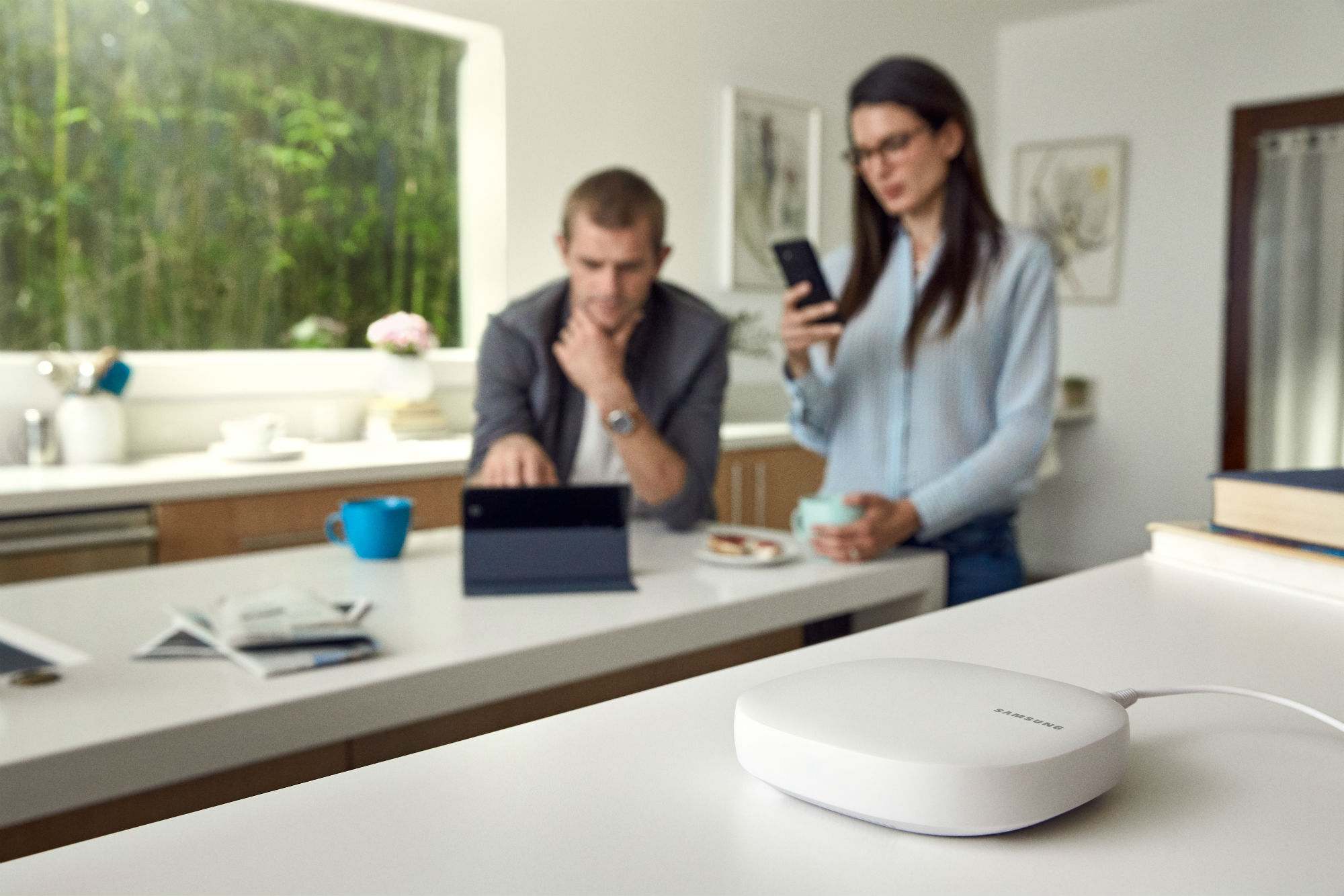


Con los grandes avances tecnológicos que se han presentado en el último tiempo, es solo cosa de tiempo para que las casas puedan controlarse a través de las redes. La tecnología crece a pasos agigantados, por lo cual ya es posible que luces, cerraduras, cámaras, sensores de movimiento, televisores, aspiradoras, refrigeradores e incluso lavadoras, puedan manejarse desde el Smartphone y ser configurados para funcionar de forma automatizada.
Sin embargo, pese al pensamiento generalizado, implementar esta tecnología en el hogar no es algo difícil y Samsung Electronics, gracias a Samsung SmartThings, ya permite a los usuarios mantenerse informados de la actividad de sus dispositivos, monitorearlos en tiempo real y además configurarlos para que funcionen de forma automatizada.
Para quienes deseen vivir esta experiencia, a continuación, podrán conocer una completa guía con el paso a paso para que se sumen a esta tendencia mundial e implementen los productos Samsung SmartThings en su casa:
- Revisa tus conexiones antes de comenzar
Lo primero que debes instalar es el corazón, el Hub Samsung Connect Home. En la parte posterior del Hub verás dos entradas: en una debes conectar el cable de red proveniente desde el módem que tienes instalado, y en la otra el adaptador de corriente incluido al interior de la caja. ¡Y listo! Tienes el Connect Home instalado para conectar tus dispositivos compatibles con SmartThings y además para funcionar como router Wi-Fi.
- Descarga la aplicación SmartThings:
Ahora que ya tienes instalado el Hub Samsung Connect Home en tu hogar, querrás ver realmente todo su potencial, pero para empezar a conectar sensores y electrodomésticos, antes debes descargar la aplicación SmartThings, que en algunos Smartphones Samsung como el Galaxy S9, ya viene pre-instalada, y además está disponible para otros celulares que funcionen con Sistema operativo Android e incluso IOS.
- Configura tu red Wi-Fi de última generación
Una vez instalada la aplicación, va a aparecer un pop-up indicando que tienes un nuevo Connect home, y lo siguiente que debes hacer es crear la red Wi-Fi, definir el nombre y contraseña que quieras. Todo esto lo puedes hacer desde tu Smartphone, sin ninguna intervención desde un computador.
- Comienza a conectar e instalar tus sensores
Para configurar un sensor, en este caso el Sensor Multifunción, lo primero que debes hacer es remover el plástico de seguridad y esperar que el Hub lo detecte de forma automática. Una vez hecho esto, puedes renombrarlo como “puerta dormitorio principal”, por ejemplo, y probar su funcionamiento. Al separar y juntar el sensor, debes ver en la pantalla el estado: “abierto” o “cerrado”, según corresponda.
- No olvides sumar tus otros aparatos electrónicos
Si tienes una cafetera que te encantaría pudiera monitorearse a distancia, pero que lamentablemente no tiene conexión Wi-Fi, no hay de qué preocuparse. Samsung también pensó en esta posibilidad e incluyó en su solución un adaptador de corriente que permite “transformar” tus aparatos eléctricos en inteligentes.
Simplemente tienes que conectar el enchufe regular del aparato al adaptador de Samsung y luego éste a la corriente normal. Configurarlo a través de la aplicación SmartThings, de la misma forma que un sensor, y sin mayor problema verás cómo tu cafetera ahora puede tener listo el café antes de que bajes a desayunar.
- Ya estás listo para administrar tu hogar a distancia
Ahora que ya tienes todos los sensores y electrodomésticos instalados, como la cafetera, televisor o lavadora a tu Hub Samsung Connect Home, lo único que tienes que hacer es relajarte y disfrutar la comodidad de un hogar conectado. Si eres de los que sale de la casa y va pensando todo el camino si dejó o no cerrada la ventana de su pieza, entonces disfrutarás el monitoreo y control a distancia que entrega Samsung SmartThings.
 Comentarios
 Noticias recientes




 Más Leídas